Principled BSDF
Namen poglavja: spoznati material Principled BSDF – univerzalni, fizično‑baziran shader v Blenderju – ter ključne drsnike (barva, kovinskost, hrapavost …), povezovanje tekstur (PBR set) in razlike med Eevee in Cycles. Na koncu boš znal/-a iz nič postaviti preprost, realističen material.
Kaj je Principled BSDF?
Principled BSDF je "vse‑v‑enem" shader, zasnovan po t. i. Disney PBR modelu.
Zajema najpogostejše fizikalne lastnosti površin (kovinskost, hrapavost, prosojnost …) in omogoča konsistenten izgled v različnih render pogonih.
Ideja: namesto kombiniranja več shaderjev (Diffuse/Glossy/Glass…) nastaviš en shader z nekaj razumljivimi parametri.
Ključni parametri (najbolj uporabni)
- Base Color – osnovna barva (tekstura ali ročna barva).
- Metallic – kovinskost (0 = nekovina, 1 = kovina).
- Specular – intenziteta spekularnega odboja (povezana z IOR; privzeto 0.5 je dober kompromis).
- Roughness – hrapavost mikro‑površine (0 = ogledalo, 1 = zelo mat).
- Normal – vhod za Normal Map (podrobnosti reliefa brez prave geometrije).
- Clearcoat & Clearcoat Roughness – dodatna, tanka “lak” plast (npr. lakiran avtomobil).
- Transmission & IOR – prosojnost in lom svetlobe (steklo, tekočine).
- Subsurface & Subsurface Radius/Color – SSS (podpovršinski sip svetlobe; koža, vosek, mleko).
- Sheen – rahla “tkaninska” komponenta (mat tkanine).
- Emission – lastna svetloba (LED, zasloni, neoni).
- Alpha – prekrivnost (npr. listi, nalepke; zahteva nastavitev v materialnih Settings).
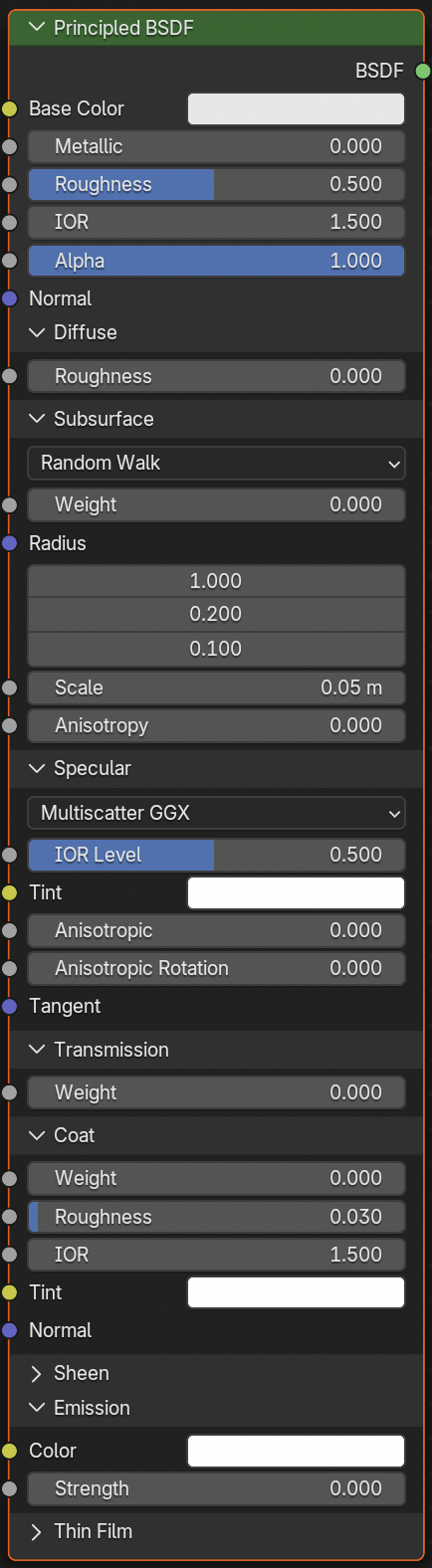
Na sliki so prikazani vsi našteti omenjeni pomembni parametri PrincipledBSDF.
Hiter potek: od nič do materiala
- Ustvari material: izberi objekt → Material Properties → New (vidiš “Principled BSDF” → “Material Output”).
- Nastavi osnovo: prilagodi Base Color in Roughness (npr. les = višja roughness, kovina = Metallic ~1, Roughness manjša).
- Dodaj teksture (po želji): Base Color, Roughness, Metallic, Normal… (glej spodaj).
- Osvetlitev & pogled: vklopi Material Preview ali dodaj preprost HDRI/luči za boljši občutek materiala.
PBR teksturni set (priporočeno)
Tipičen PBR paket vključuje vsaj:
- Base Color / Albedo (barvna tekstura) → Color Space = sRGB
- Roughness (sivinska) → Non‑Color
- Metallic (sivinska) → Non‑Color
- Normal (modrikasta) → Non‑Color (prek Normal Map noda v Normal vhod)
- (po želji) Height/Displacement → Non‑Color (prek Bump ali Displacement; za pravo višinsko izrivanje rabiš Cycles in Displacement v materialnih nastavitvah)
Barvni prostori
Pravilo: barvne teksture (albedo/base color) = sRGB; podatkovne (roughness, metallic, normal, height) = Non‑Color.
Eevee vs Cycles (na kratko)
- Eevee – hiter real‑time; za steklo/refrakcije omogoči Screen Space Reflections (Render Properties) in v materialu Settings omogoči Blend Mode (Alpha Blend/Hashed) ter Screen Space Refraction (če želiš realističnejši videz).
- Cycles – bolj fizično natančen; displacement deluje “pravo” pri vklopljenem Displacement (Material Properties → Settings → Displacement: Displacement Only/Displacement and Bump).
Vaja (10–15 min)
- Ustvari UV Sphere in ji dodaj nov material.
- Nastavi Metallic = 1.0 in se igraj z Roughness (0.05–0.6); opazuj odboje.
- Uvozi PBR set (BaseColor/Roughness/Metallic/Normal) za kovinski material (npr. “brushed metal”) in ga poveži kot zgoraj.
- Preizkusi Clearcoat (0.2–0.5) z malo Clearcoat Roughness za “lak”.
- Podvoji sfero in na drugi uporabi Transmission + IOR ~1.45 (steklo); primerjaj v Eevee in Cycles.
Težave & rešitve
Tekstura izgleda sprana/siva
Verjetno je Color Space napačen. Barvna tekstura mora biti sRGB, podatkovne (Roughness/Metallic/Normal) pa Non‑Color.
Vijoličen material
Manjka pot do teksture ali datoteka ni najdena. Odpri Image Texture node in ponovno izberi datoteko.
Normal mapa deluje obrnjeno
V Normal Map node preklopi Space (OpenGL ↔ DirectX) ali zamenjaj/zrcali Green (Y) kanal v urejevalniku.
Steklo v Eevee ne izgleda pravilno
V Render Properties vključi Screen Space Reflections, v materialu (Settings) nastavi Blend Mode (Alpha Blend/Hashed) in vklopi Screen Space Refraction; prilagodi Roughness/IOR.
Rezultat
Znaš ustvariti material s Principled BSDF, razumeš Metallic/Roughness model, pravilno priklopiš PBR teksture (s pravimi barvnimi prostori) in poznaš osnovne razlike Eevee vs Cycles. Pripravljen/-a si za naslednje poglavje o vozliščih in UV‑mapiranju.