Vozlišča in UV mapiranje
Namen poglavja: razumeš, kako v Blenderju deluje sistem vozlišč (nodes) v Shader Editorju, kako povezujemo teksture ter kako poteka UV‑mapiranje – pretvorba 3D površine v 2D prostor. Naučil/-a se boš tudi, kako ročno popraviš UV-e in uporabiš Smart UV Project.
Shader Editor in vozlišča
Shader Editor (včasih “Node Editor”) je orodje za sestavljanje materialov z uporabo vozlišč (nodes).
Kako ga odpreti:
- V spodnjem ali stranskem delu vmesnika zamenjaj enega izmed oken → Shader Editor
- Prepričaj se, da ima objekt material; izberi ga → Material Properties → New
Osnovna struktura vozlišč:
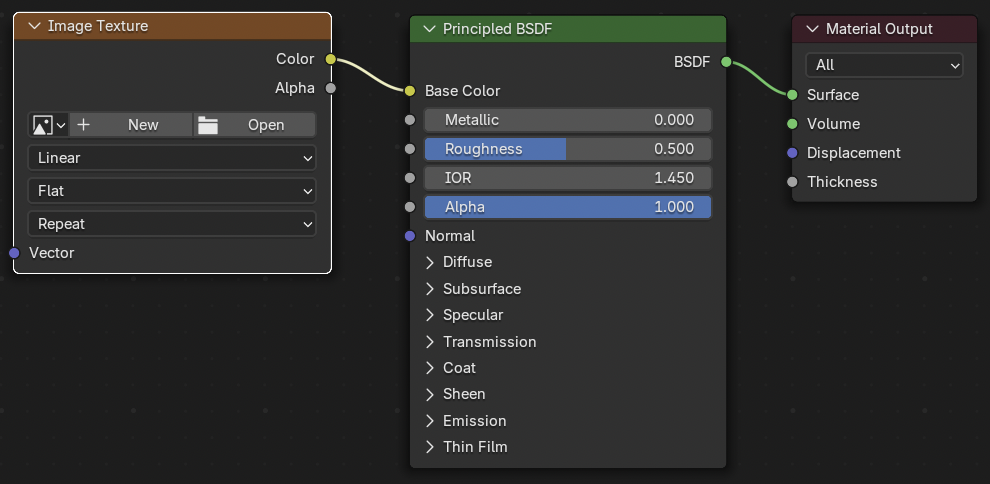
- Image Texture → vhodna tekstura (slika)
- Principled BSDF → glavni shader
- Material Output → rezultat (gre v render)
Na spodnji sliki so prikazana vozlišča. V vozlišču Material Output kliknemo New ali Open in izberemo sliko.
Povezava tekstur
Vozlišča povezuješ z “vrvicami” – vlečeš iz izhodov (output) v vhode (input). Pazi na barve: - Sivi priključki = enodimenzionalna vrednost (npr. Roughness, Metallic) - Rumeni = barvni vektor (RGB), npr. Base Color, Emission - Modri = normalni vektorji (Normal Map, Tangent)
Primer:
- Dodaj Image Texture:
Shift + A→ Texture → Image Texture - Klikni Open → izberi sliko (npr.
wood_basecolor.jpg) - Povleci izhod Color (rumen) v Base Color Principled BSDF
Če priključiš teksturo v napačen tip vhoda (npr. barvno sliko v Roughness), bo material videti napačno.
Organizacija nodov
- Z Frame node lahko obkrožiš več vozlišč (Shift + A → Layout → Frame)
- Z Reroute node urediš potek povezav (Shift + Right-click na povezavi → Reroute)
UV mapiranje – kaj in zakaj?
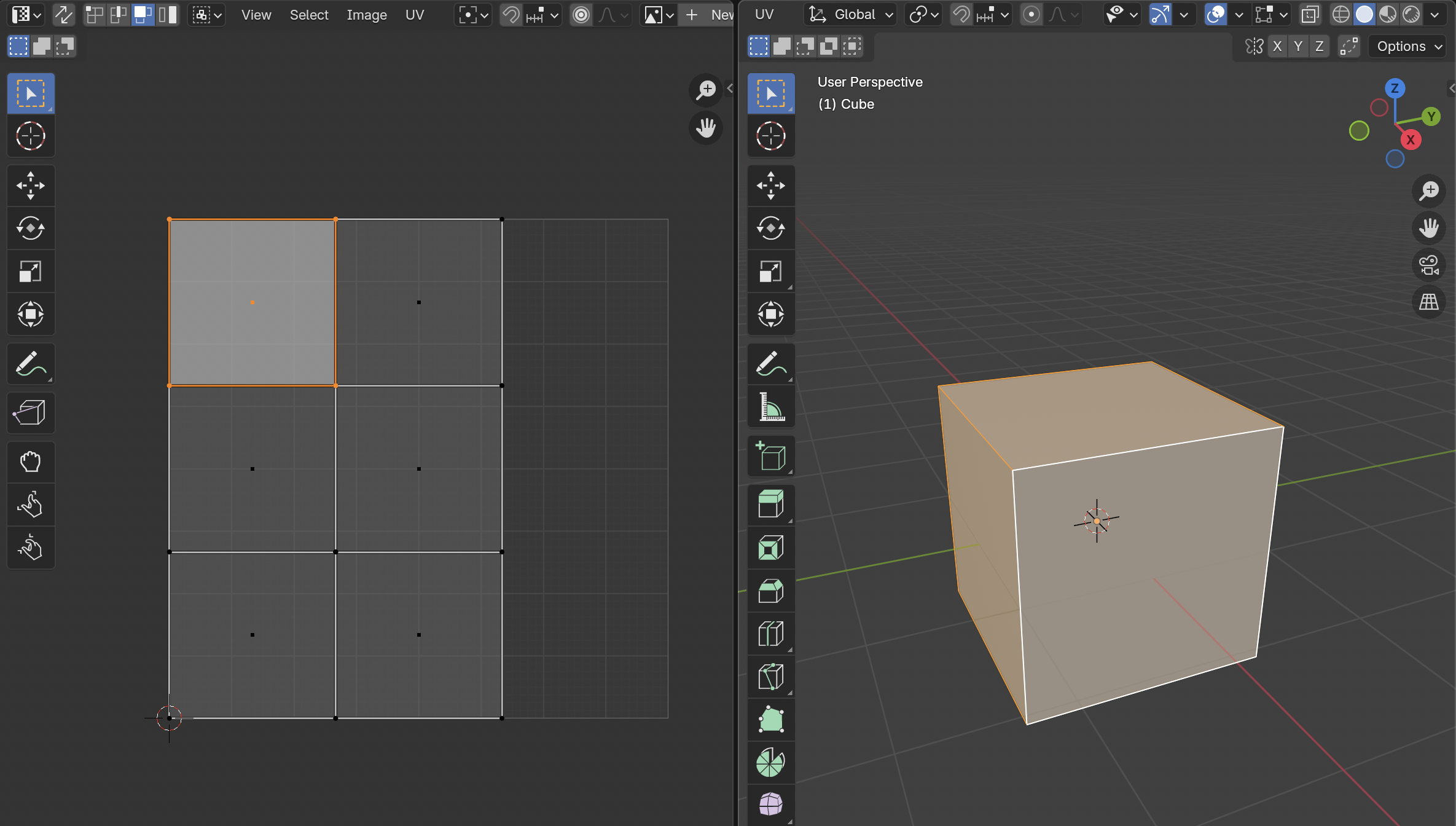
UV mapiranje pretvori 3D površino objekta v 2D koordinatni sistem (U in V), ki določa, katera točka slike se prikaže na kateri točki objekta.
Blender vsakemu objektu (mesh) dodeli UV Map, ki jo lahko: - ustvariš sam (ročno ali avtomatsko), - urejaš v UV Editorju, - uporabljaš za prikaz tekstur preko vozlišč (Image Texture).
Na spodnji sliki je prikazano UV mapiranje kocke po zgornjem postopku.
Smart UV Project (enostavna razgrnitev)
- Izberi objekt → Edit Mode
- Izberi vse (
A) - U → Smart UV Project
- V oknu potrdi z OK
V ozadju Blender razgrne mrežo kot “škatlo” in poskuša razporediti dele mreže v 2D prostor brez prekrivanja. Idealno za začetnike ali teksture brez natančne poravnave.
UV Editor: pregled in uporaba
Odpri UV Editor v ločenem oknu.
Glavne funkcije:
- Prikaz razgrnitve (UV layout) – vidiš, kako se 3D ploskve “raztegnejo” v 2D.
- Urejanje: prestavljanje, skaliranje, rotacija posameznih UV-ov
- Prikaz teksture v ozadju – omogoča ročno prilagajanje poravnave
Sliko prikažeš z
V UV Editorju → Image → Open → izberi teksturo (mora biti enaka kot v Image Texture v Shader Editorju)
Primer: lesena škatla
- Dodaj Cube, pojdi v Edit Mode
- Uporabi Smart UV Project
- Odpri wood_basecolor.jpg v UV Editorju (npr. iz ambientCG)
- V Shader Editorju:
- dodaj Image Texture z isto sliko
- poveži v Base Color
- Vklopi Material Preview in preveri, ali se tekstura pravilno prikaže
Prenesi .blend datoteko z rešitvijo (lesena škatla)
Če so deli objekta raztegnjeni, lahko v UV Editorju posamezne UV “islands” popraviš ročno (S za skalo, R za rotacijo, G za premik).
Težave & rešitve
Tekstura se ne prikaže
Preveri: - Ali imaš objekt material z Image Texture? - Ali imaš UV mapo? (če ne, uporabi Smart UV Project) - Ali je priključen Color → Base Color?
Tekstura je raztegnjena
UV-i so neenakomerno razporejeni. Popravi razmerje ročno v UV Editorju ali uporabi Average Islands Scale.
Napačna stran ima teksturo
UV mapa je morda napačno obrnjena. Izberi UV-e in rotiraj jih v UV Editorju (R).
UV Editor prazen
Izberi objekt → Edit Mode → izberi ploskve (npr. A). Če še ni UV mape, uporabi U → Smart UV Project.
Vaja (10–15 min)
- Dodaj UV Sphere in nov material
- Uporabi Smart UV Project
- Uvozi teksturo (npr.
earth_map.jpg) - Priključi jo v Base Color
- V UV Editorju preveri, če se “zemlja” lepo porazdeli
- Poskusi ročno premakniti UV dele, da popraviš poravnavo
Rezultat
Razumeš, kako uporabljamo vozlišča (nodes) za ustvarjanje materialov, kako teksture povežemo z materialom in kaj pomeni UV razgrnitev. Znaš uporabiti Smart UV Project, najti napake in jih ročno popraviti. Pripravljen/-a si za naslednji sklop – osvetljevanje in kamera.