Modelirna Orodja
Namen poglavja: spoznaš ključna modelirna orodja v Edit Mode in osnovne principe, da zgradiš obliko iz preprostih primitivov. Po koncu boš znal/-a smiselno dodajati in odvzemati geometrijo, ustvariti reže/zanke, izrivati ploskve in čistiti topologijo.
Izbor komponent (Vertex / Edge / Face)
V Edit Mode lahko urejaš: - Vertex Select – oglišča, - Edge Select – robove, - Face Select – ploskve.
Ikone so v zgornji vrstici Viewporta. Preklapljaš tudi s 1/2/3 (na zgornji številski vrstici tipkovnice).
Kombinirani izbor
Z Shift dodajaš/odštevaš iz selekcije.
Z Alt + LMB izbereš edge loop (celoten obroč robov) v Edge Select.
Loop Cut (Ctrl + R)
Doda zanko robov (edge loop), s katero nadzoruješ tok geometrije in gostoto ploskev.
- Pritisni Ctrl+R (prikaže se predogled z rumeno linijo).
- Premakni miško na želeno ploskev/rob (Blender predlaga smer).
- Klikni za potrditev in povleci za pomik reza; klik/Enter za zaključek.
- Z miškinim koleščkom pred potrditvijo dodaš več paralelnih rezov.
Na sliki je prikazana uporaba orodja s štirimi zankami.
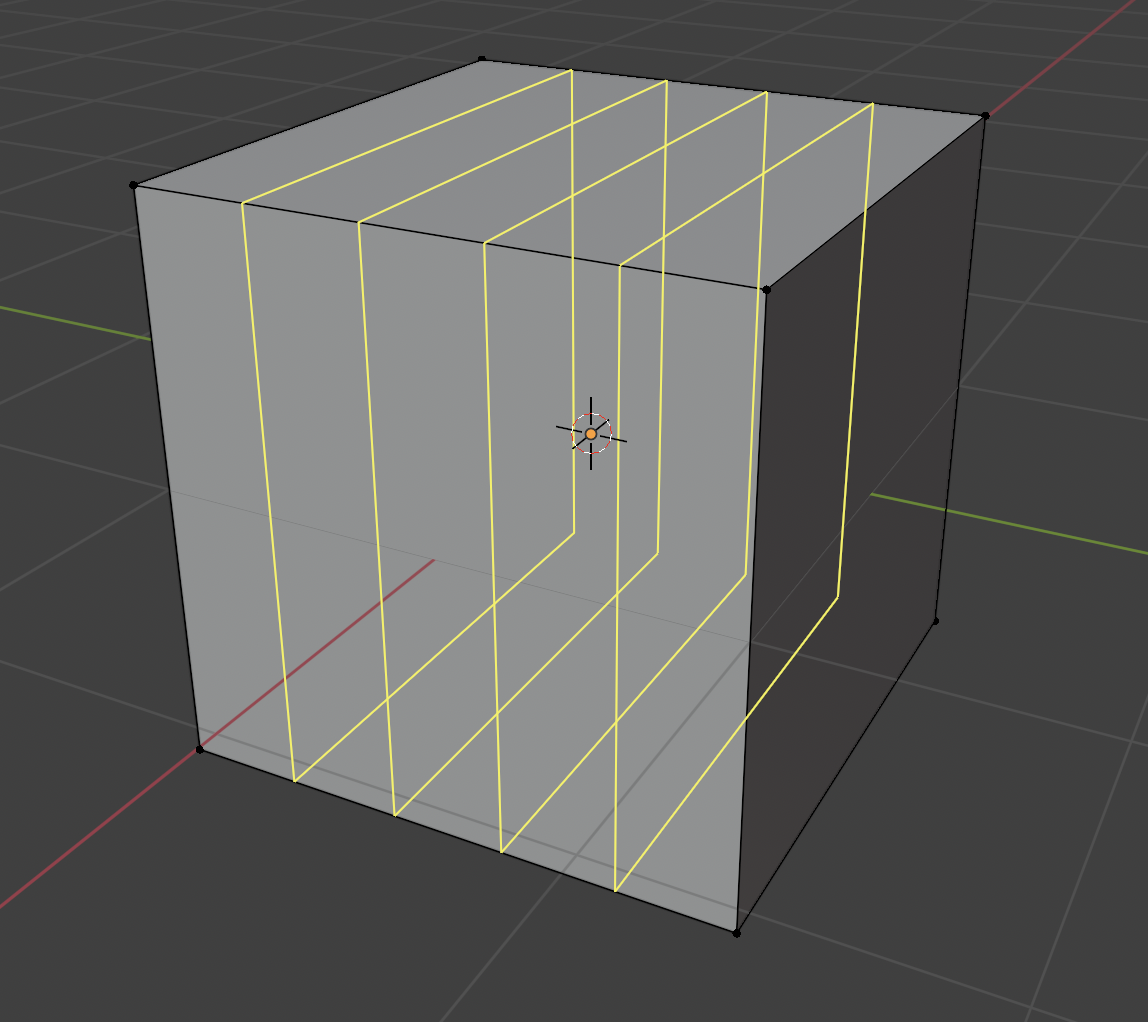
Loop Cut je osnova za dodajanje detajlov in za “ostrino” pri Subdivision (support loops).
Extrude (E)
Izrivanje ustvari novo geometrijo iz obstoječega izbora.
- E → povleci z miško (ali vpiši številko).
- Along Normal (privzeto pri ploskvah) izrine pravokotno na ploskev.
- Region vs. Individual: v meniju Face → Extrude Faces → Extrude Individual Faces izrine vsako ploskev posebej.
Pazi na notranje ploskve
Če extrudaš navznoter in nato prekrivaš ploskve, lahko nastanejo samopreseki. To kasneje povzroča artefakte pri senčenju.
Inset Face (I)
Naredi notranji okvir izbrane ploskve/ploskev – odlično za panel linije, okvirje, mesta za gumbe, itd.
- I → povleci (nastavi Thickness); z miškinim koleščkom dodaš Edge Rail/segmente.
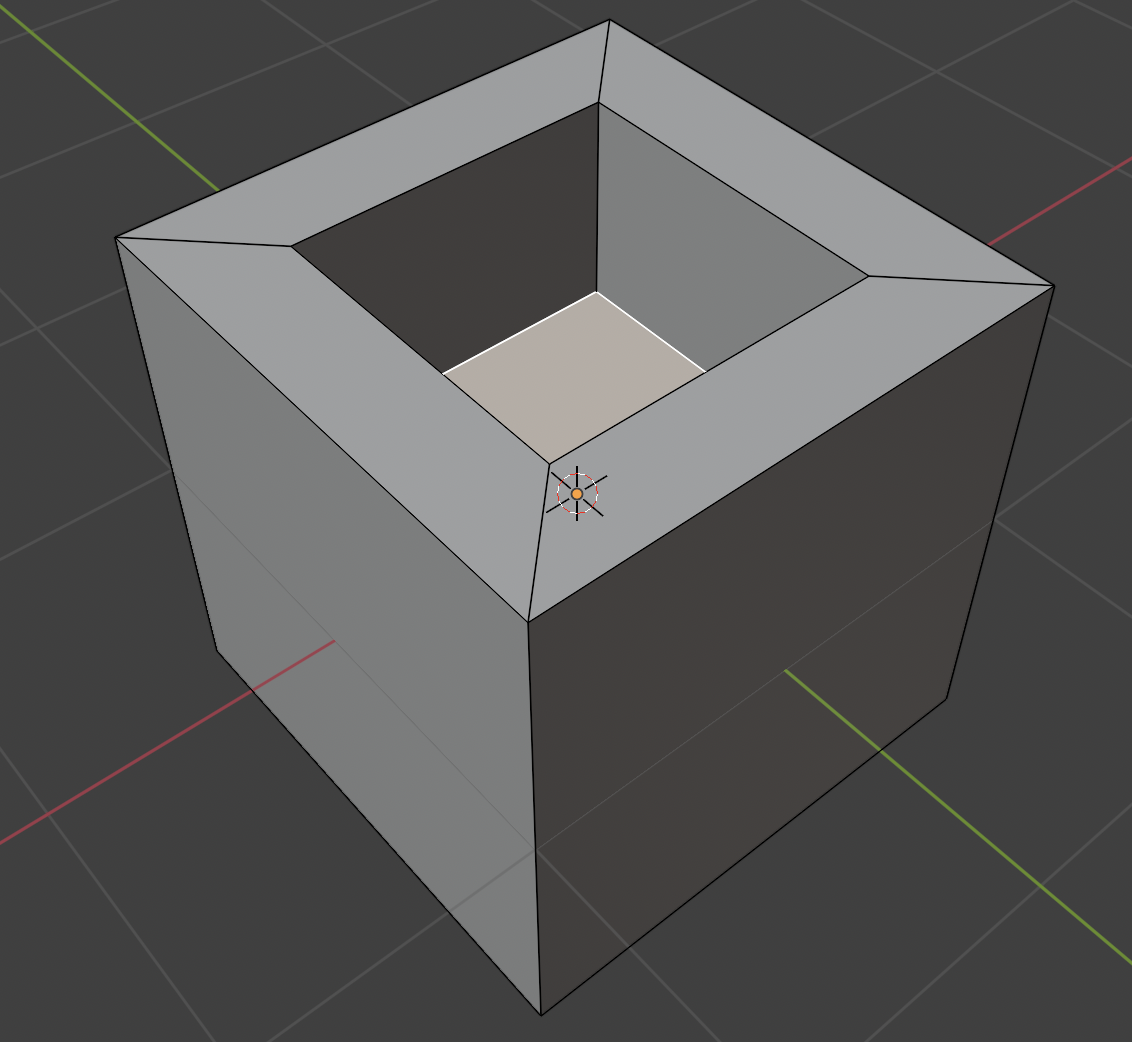
- Pridružuje se Extrude: pogosto narediš najprej Inset, nato Extrude navznoter/ven.
Na sliki je prikazan rezultat kombinacija uporabe Inseta in Extruda.
Bevel robov (Ctrl + B) in oglišč (Ctrl + Shift + B)
Zaokroži robove (ali “odreže” oglišča) in doda segmente:
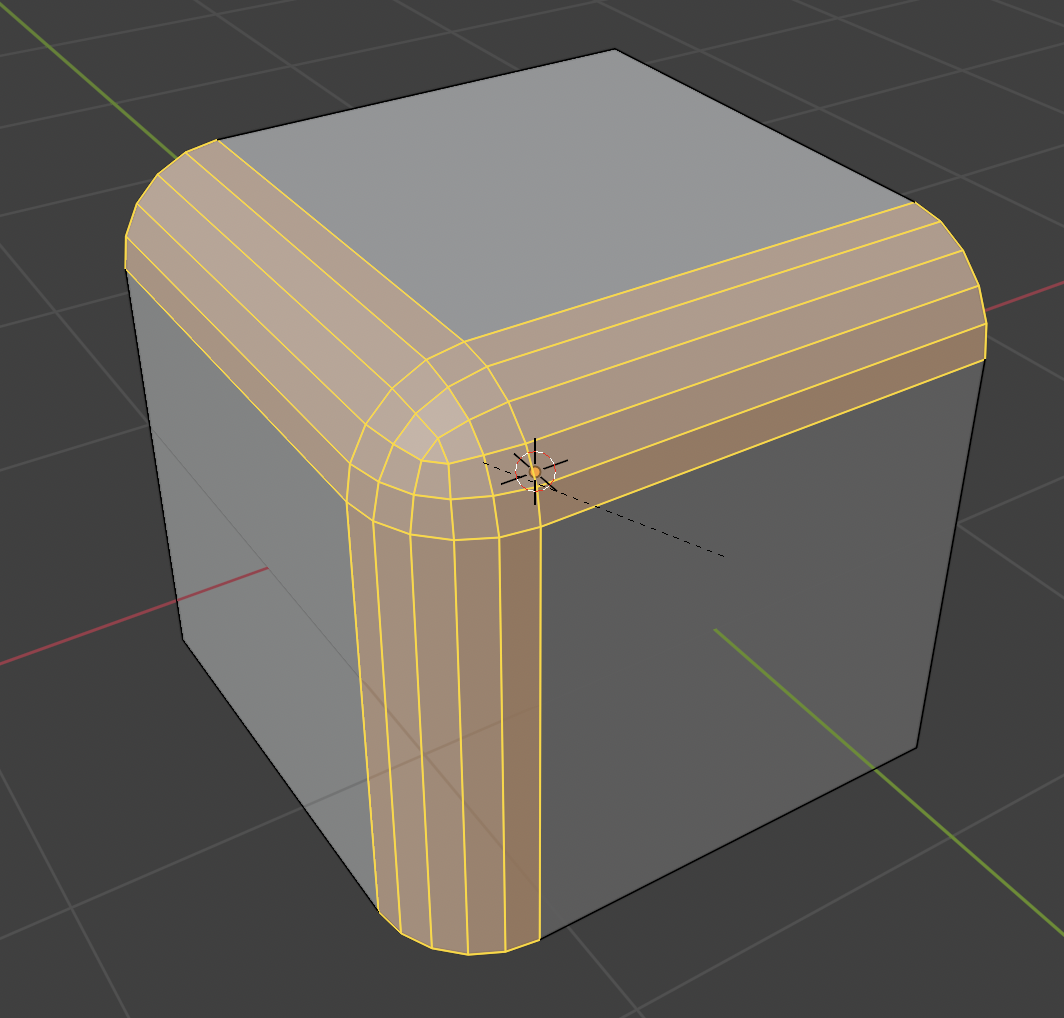
- Ctrl + B v Edge Select – povleci za širino; kolesce za segmente.
- Ctrl + Shift + B v Vertex Select – Vertex Bevel.
- Profil zaokrožitve (ostrejši/ploščatejši) lahko spremeniš s P (profile).
Na sliki je prikazana uporaba orodja Bevel s štirimi segmenti.
Tip
Bevel na robovih je ključen za realističen “odboj svetlobe” – popolnoma ostri robovi v resnici ne obstajajo.
Knife (K)
Ročno rezanje mreže (kjer Loop Cut ne zagrabi).
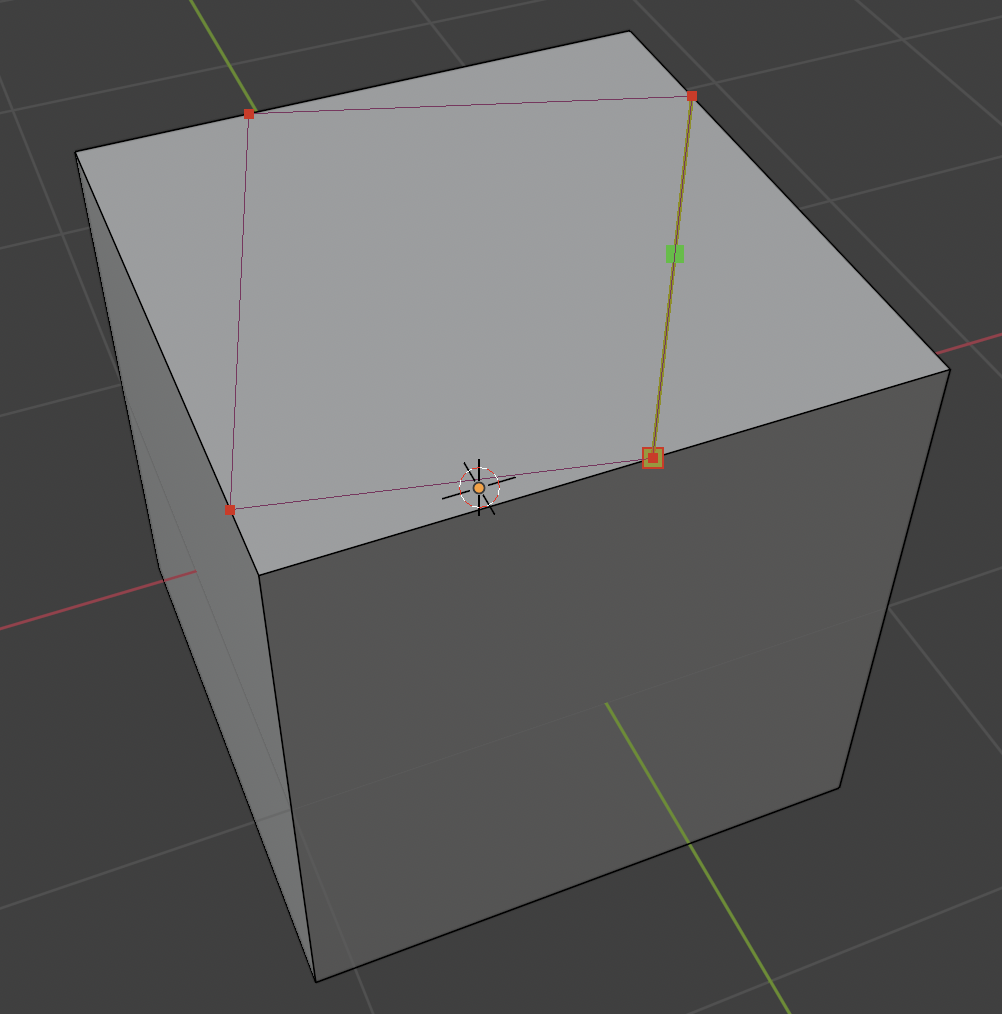
- K → klikaj po ploskvah (dodaja rezne točke), Enter za potrditev.
- C omeji rez na kotne skoke (npr. 45°), Z reže “skozi” (Cut through), E začne novo rezanje brez potrditve.
Na sliki je prikazana uporaba orodja Knife za popolnoma poljuben lik.
Subdivide
Doda rezalne točke in razdeli izbrano geometrijo na manjše dele.
- Desni klik (RMB) → Subdivide → nastavi Number of Cuts v spodnjem levem Adjust Last Operation panelu.
- Uporabi za enakomerno dodajanje detaljev na večjem območju.
Merge (M) in Cleanup
- M (Merge) združi izbrana oglišča/robove/ploskve v eno točko:
- At Center, At Cursor, By Distance (združi preblizu točke – “remove doubles”).
- Dissolve vs. Delete (X):
- Dissolve odstrani elemente, a ohrani površino (brez lukenj).
- Delete odstraní in pusti luknjo (ustrezno pri resni odstranitvi geometrije).
Proportional Editing (O)
Omogoča mehke transformacije – vpliv pada z razdaljo. Odlično za organics in velike oblike.
- Vključi/izključi z O (ikona kroga).
- Izberi Falloff (Smooth/Sharp/…); med transformacijo miškino kolesce spreminja polmer vpliva.
Kratka vaja (10–15 min)
- Dodaj Cube in preklopi v Edit Mode.
- Uporabi Loop Cut (2 rezi) za razdelitev na 3 segmente.
- Izberi zgornje ploskve → Inset (nizek Thickness).
- Naredi Extrude navznoter (plitek).
- Označi sprednje vertikalne robove in dodelaj Bevel (2–3 segmenti).
- Z Knife nariši diagonalo na eni strani in Subdivide drugo stran za enakomerno gostoto.
- Po potrebi Dissolve preveč robov in Merge by Distance za čiščenje.
Težave & rešitve
Loop Cut ne zagrabi v pravo smer
Preveri topologijo – ngoni ali trikotniki lahko prekinejo obroč robov. Poskusi rezati na drugi ploskvi ali uporabi Knife.
Po Extrude se pojavi nenavadno senčenje
Verjetno so nastale prekrivne ploskve (dvojna geometrija). Razveljavi in extrudaj v pravo smer; po potrebi Merge by Distance.
Bevel ne naredi ničesar
Preveri, da so izbrani robovi (ne ploskve) in da je offset > 0. Če je geometrija že zelo gosta ali samopresečna, najprej očisti mrežo.
Dissolve mi podre obliko
Uporabi Delete (ne Dissolve) kadar želiš res zvrtati luknjo. Dissolve ohranja površino in le odstrani robove/ločnice.
Rezultat
Znaš uporabljati Loop Cut, Extrude, Inset, Bevel, Knife, Subdivide, Merge in razlikovati med Dissolve ter Delete. Obvladaš tudi Proportional Editing za mehke oblike. Pripravljen/-a si za naslednji sklop – Materiali.