Transformacije
Namen poglavja: spoznaš tri osnovne transformacije v Blenderju – premik (Move), rotacijo (Rotate) in skaliranje (Scale) – ter ključne pojme: osi in omejitve, numerični vnos, orientacije, pivot točke, 3D‑kazalec in snapping. Na koncu boš znal/-a predmet natančno postaviti in pripraviti sceno za nadaljnje modeliranje.
Osnovne transformacije: G / R / S
Vedno moramo najprej izbrati predmet za transformacijo. Nato začnemo s transformiranjem z ustrezno bližnjico:
-
G – premik (Move): pritisni G in povleci z miško.
Omeji na os s pritiskom X, Y ali Z (npr.G,X).
Omeji na ravnino s Shift+os (npr.G, Shift+Z premika po XY). -
R – rotacija (Rotate):
R, nato X/Y/Z (npr.R,Zvrti okoli Z). -
S – skala (Scale):
S, nato X/Y/Z ali Shift+os za izključitev osi
(npr.S, Shift+Z skala le po X in Y).
Natančni vrednosti: po ukazu preprosto vpiši številko in potrdi z Enter
(npr. G, X, 1.5, Enter; R, Z, 90, Enter; S, X, 0.5, Enter).
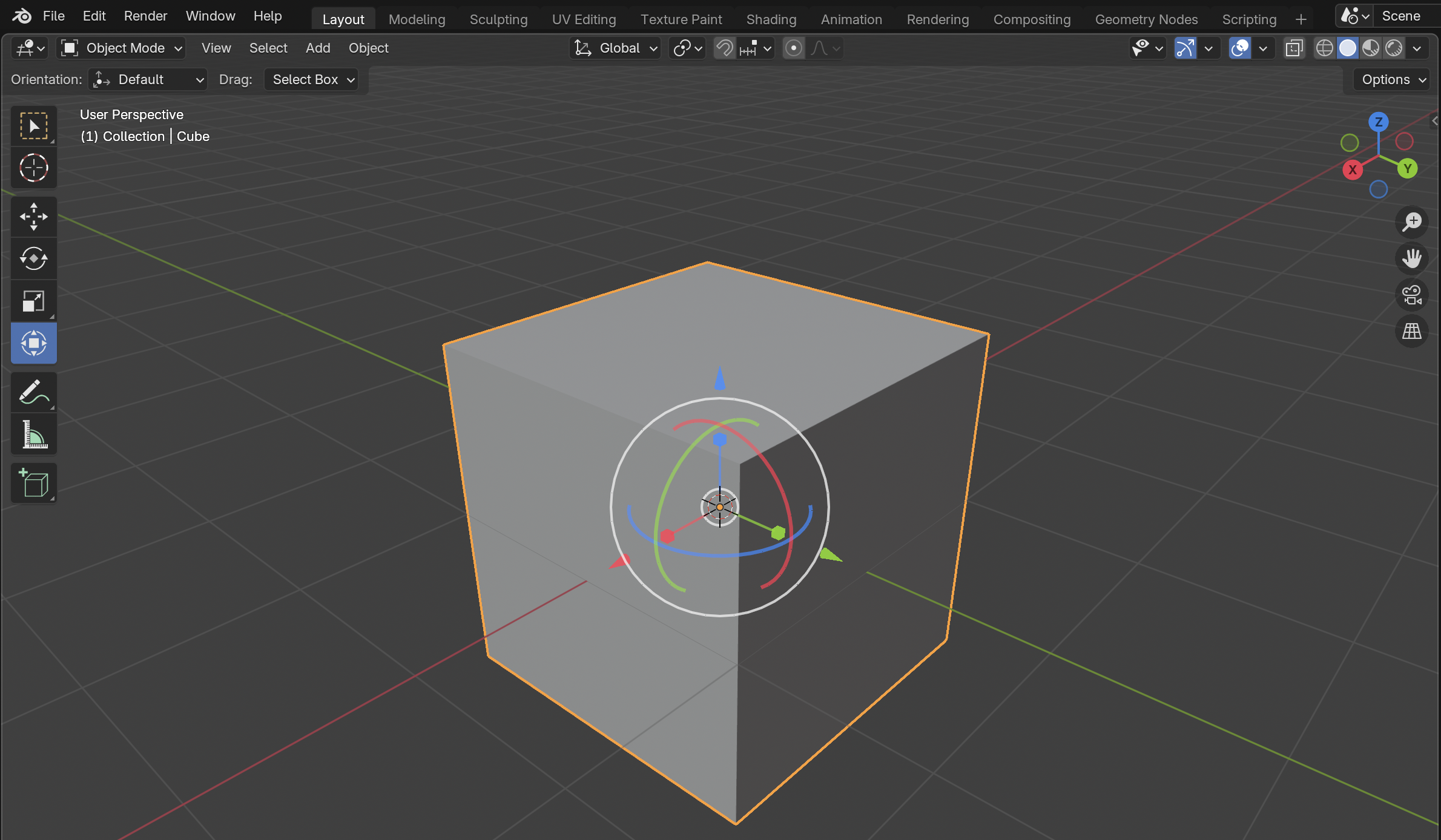
Na sliki so prikazane vse možne deformacije. Prav tako je vredno opaziti, da je orientacija transformacije nastavljena na Global, Snapping z magnetom pa izklopljen.
Začasni snapping
Med premikanjem drži Ctrl za začasni snapping (koraki mreže).
Trajni snapping vključiš z ikono magnet v vrhu Viewporta (glej spodaj).
Orientacija osi: Global / Local / Normal / View
Transformacije lahko potekajo v različnih orientacijah (spustni seznam v zgornji vrstici Viewporta): - Global – svetovne osi (X rdeča, Y zelena, Z modra). - Local – osi objekta; če je objekt rotiran, se njegova lokalna X/Y/Z razlikuje od globalne. - Normal – os pravokotna na izbrano ploskev/rob (v Edit Mode). - View – glede na tvoj pogled (kamera/viewport).
Primer: rotiran valj ima svoj Local Z še vedno vzdolž valja, čeprav globalni Z kaže navpično.
Pivot točke (središče transformacije)
Pivot določa, okoli katere točke se vrti/skalira objekt ali izbor. Najpogostejše možnosti (v spustnem meniju Pivot v zgornji vrstici):
- Median Point – privzeto; središče izbranih elementov.
- Individual Origins – vsak izbrani objekt/element se transformira okoli lastnega središča.
- 3D Cursor – transformacije potekajo okoli 3D‑kazalca (glej spodaj).
- Active Element – okoli trenutno aktivnega (svetlejše obarvan) v izboru.
3D‑kazalec in točka izvora (3D Cursor & Origin)
- 3D Cursor prestaviš z Shift + desni klik (RMB). Uporaben je kot pivot ali kot mesto dodajanja novih objektov.
- Origin (izvor) je referenčna točka objekta (vpliva na vrtenje, skalo, poravnavo).
Spreminjaš ga prek Object → Set Origin (npr. Origin to Geometry ali Origin to 3D Cursor).
Dodajanje na 3D‑kazalec
Mesto dodajanja novih objektov je v meniju Add → Use 3D Cursor (če želiš, da se novi objekti pojavijo točno tam, kjer je kazalec).
Snapping (poravnava na mrežo ali elemente)
Vklopi z ikono magnet (zgoraj). Način izberi v spustnem seznamu:
- Increment (koraki mreže),
- Vertex / Edge / Face (poravnava na oglišča, robove, ploskve),
- Volume (v/na volumen).
Dodatne možnosti: Align Rotation to Target (da se ob rotaciji poravna kot tarča).
Med transformacijo drži Ctrl za začasen vklop (tudi če je magnet izklopljen).
Primer: isti rezultat z GUI ali bpy
- Postavi kocko 1.5 enote po X:
G,X,1.5, Enter. - Zavrtí 90° okoli Z:
R,Z,90, Enter. - Pomanjšaj za 50 % po Z:
S,Z,0.5, Enter.
import bpy

obj = bpy.context.active_object  # izberi objekt v sceni
if obj:
    # premik
    obj.location.x += 1.5
    # rotacija (v radianih: 90° = 1.5708)
    from math import radians
    obj.rotation_euler.z += radians(90)
    # skala po Z
    obj.scale.z *= 0.5

    bpy.context.view_layer.update()
Težave & rešitve
Premikam pogled namesto objekta
Če se premika kamera/pogled, nisi v transformaciji objekta. Izberi objekt, pritisni G/R/S (ne MMB/Shift+MMB) in pazi na ikone v statusni vrstici.
Transformacije “skačejo” po korakih
Vklopljen je snapping (magnet). Izklopi magnet ali drži Ctrl le, ko to želiš.
Skaliranje se obnaša čudno v modifikatorjih
Ko je objekt nestandardno skalan (npr. scale: 0.25, 2, 1), nekateri modifikatorji (npr. Subdivision, Array) ter fizika ne delujejo intuitivno.
Rešitev: v Object Mode uporabi Object → Apply → Scale (bližnjica Ctrl + A → Scale).
Vrti se okoli čudne točke
Preveri Pivot (zgoraj). Morda je na 3D Cursor. Nastavi nazaj na Median Point ali premakni kazalec.
Vaja (5–10 min)
- Ustvari nov projekt in pusti privzeto kocko.
- Premakni jo 2 enoti po Y, zavrti 45° okoli Z, pomanjšaj po X na 0.5.
- Nastavi orientacijo na Local in poskusi rotacijo okoli lokalne osi.
- Premakni 3D Cursor na poljubno mesto in nastavi Pivot = 3D Cursor; zavrti kocko okoli kazalca.
- Vklopi snapping = Increment in poravnaj kocko nazaj na mrežo.
Rezultat
Poznaš G/R/S, osne omejitve in natančen vnos, razumeš orientacije, pivot, 3D‑kazalec ter snapping. Pripravljen/-a si na naslednje poglavje o modelirnih orodjih.