Kamera & render
Namen poglavja: spoznati, kako deluje kamera v Blenderju, kako jo pravilno postavimo, okvirjamo prizor in kako nastavimo osnovne parametre renderiranja za kakovostne slike ali videoposnetke.
Kamera – osnovno
Kamera v Blenderju deluje kot resnična filmska kamera: določa goriščno razdaljo, globinsko ostrino (DOF), pogled, itd.
Dodajanje kamere:
Shift + A → Camera
Pregled:
- Izberi kamero → Object Data Properties (ikona kamere)
- Tipične vrednosti:
- Focal Length: 35 mm (klasični zorni kot)
- Sensor Size: običajno 36 mm
- Clip Start/End: kako blizu/daleč kamera "vidi"
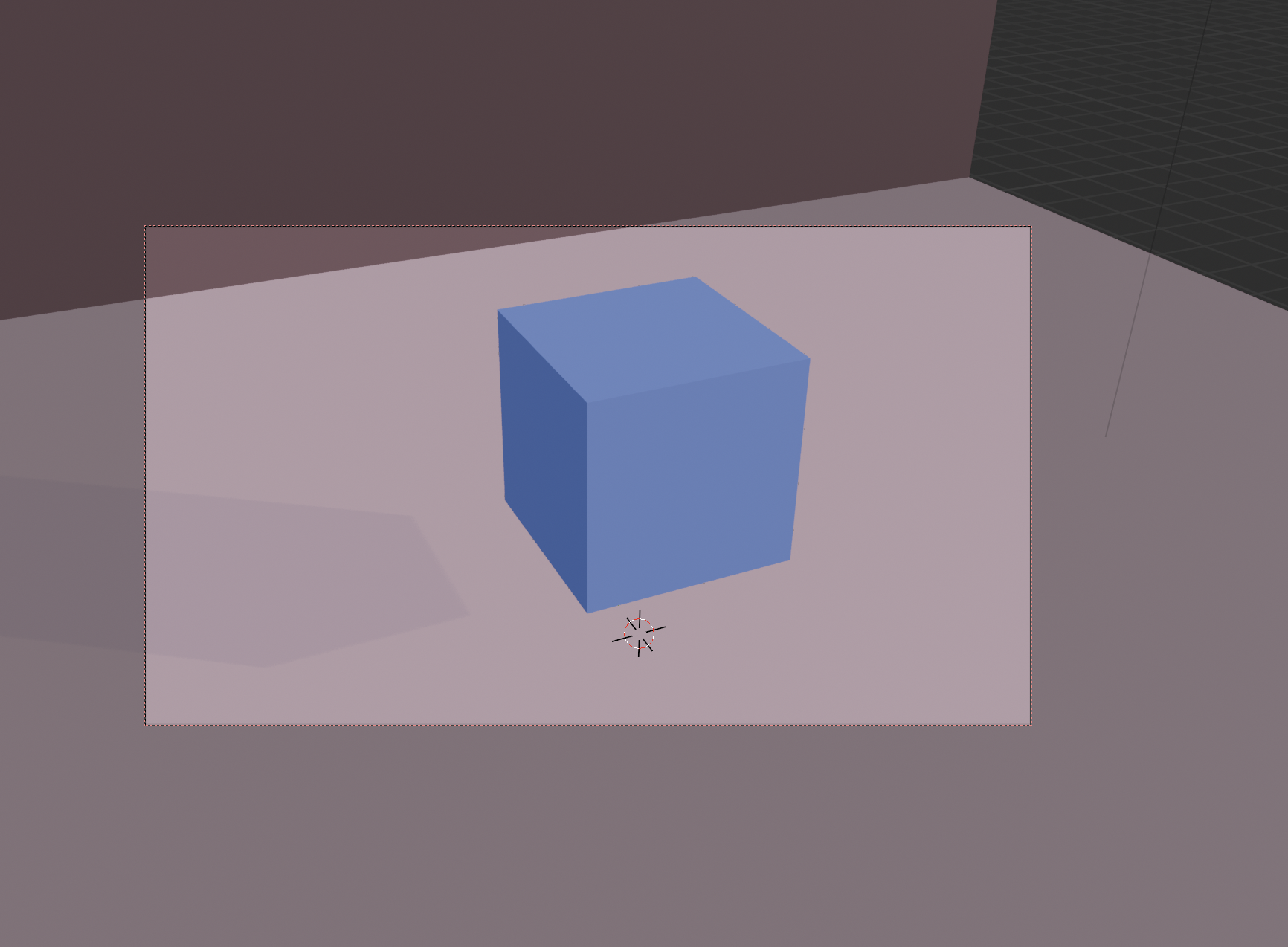
Gledanje skozi kamero
Numpad 0→ preklopi na pogled iz kamereShift +(Tilda) → prost let skozi sceno (Fly Mode)Ctrl + Alt + Numpad 0→ premakne kamero na trenutni pogledG + G→ premik kamere po njeni osiR + R→ rotacija okoli svoje osi
Pogled skozi kamero:
Postavitev scene in kompozicija
Dobro postavljena kamera: - uporablja pravilo tretjin - ne reže ključnih delov objekta - vključuje globino (npr. z ozadjem, sencami ali DOF)
Prikaz mreže za kompozicijo:
- Izberi kamero → View → vključi Composition Guides
- Izberi npr. Thirds ali Golden Ratio
Globinska ostrina (Depth of Field)
DOF omogoča zameglitev ozadja (kot pri pravih kamerah).
- Izberi kamero → Object Data Properties
- Razširi Depth of Field
- V polje Focus Object izberi tisti objekt, ki naj bo oster
- Zmanjšaj F‑Stop (npr. 1.2–2.8) za večjo zameglitev
Render nastavitve (slika)
Pojdi v Render Properties in Output Properties:
Render Properties:
- Render Engine: Eevee ali Cycles
- Sampling:
- Eevee: 64–128
- Cycles: 64–512 (odvisno od kakovosti)
- Denoising: ON (Cycles)
Output Properties:
- Resolution: npr. 1920×1080 px
- Frame Start/End: če delaš animacijo
- Output Path: kam se shrani
- File Format:
- Slika: PNG, JPEG
- Animacija: FFmpeg → MPEG4 (video)
Shrani render
Ena slika:
- F12 → render
- Image → Save As
Video:
- Nastavi Output Format = FFmpeg / MPEG4
- Klikni Render → Render Animation (ali
Ctrl + F12) - Video se shrani v Output mapo
Vaja: render slike
- Postavi kroglo ali škatlo, dodaj material
- Dodaj tri luči (3‑točkovna osvetlitev ali HDRI)
- Dodaj kamero
- Nastavi pogled (
Ctrl + Alt + Num 0) - Vključi DOF (fokus na objekt, F‑Stop ~1.8)
- Renderiraj v Cycles z Denoising
- Shrani kot
.png
Težave & rešitve
Kamera ne prikazuje nič
- Preveri, ali si v pogledu kamere (
Num 0) - Morda je kamera usmerjena stran od objekta
Render je temen
- Preveri luči ali HDRI
- Preklopi na Material Preview za hiter test
Zameglitev ne deluje
- Focus Object mora biti nastavljen
- Zmanjšaj F‑Stop
- Vklopi DOF v nastavitvah kamere
Render ne shrani
- Nastavi Output folder in File Format
- Preveri, ali si kliknil Image → Save As
Rezultat
Znaš postaviti in uporabljati kamero, znaš izostriti ključni objekt (DOF), znaš pravilno renderirati sliko ali animacijo in jo shraniti v ustrezni obliki.