Osvetlitev
Namen poglavja: spoznati osnovne vrste luči v Blenderju, kako jih pravilno uporabljamo, kakšne so razlike med njimi in kako postavimo osnovno 3‑točkovno osvetlitev. Naučiš se tudi uporabljati HDRI slike za bolj realističen ambient.
Vrste luči v Blenderju
Blender podpira več vrst luči. Vsaka se uporablja v različnih primerih:
| Tip luči | Opis |
|---|---|
| Point | Oddaja svetlobo enakomerno v vse smeri (npr. žarnica) |
| Sun | Oddaja vzporedne žarke iz neskončne razdalje (npr. sonce) |
| Spot | Stožčasta luč – svetloba le v določeno smer (odrska luč) |
| Area | Pravokotna ali kvadratna svetlobna površina – mehkejše sence |
Ključne lastnosti vsake luči:
- Power (W) – jakost svetlobe
- Color – barva
- Size / Radius – vpliva na mehkobo sence
- Shadow – ali luč oddaja sence
Uporaba in postavitev luči
Dodajanje luči:
Shift + A → Light → [Point / Sun / Spot / Area]
Spreminjanje:
Izberi luč → Light Properties (ikona žarnice)
Hitre spremembe:
- G za premik
- R za usmerjanje (Spot/Sun)
- S za povečanje območja (pri Area)
Primer: 3‑točkovna osvetlitev
To je klasična metoda iz fotografije in filma.
Uporablja tri luči za uravnoteženo osvetlitev objekta.
1. Key Light – glavna luč (najmočnejša)
- Tip: Area ali Sun
- Postavitev: spredaj, malo z boka
- Power: npr. 1000–2000W
2. Fill Light – zapolni sence
- Tip: Area ali Point
- Postavitev: nasproti Key, šibkejša
- Power: npr. 300–600W
3. Back Light (Rim) – iz ozadja, poudari robove
- Tip: Spot ali Point
- Postavitev: od zadaj ali strani, višje
- Power: npr. 500–800W
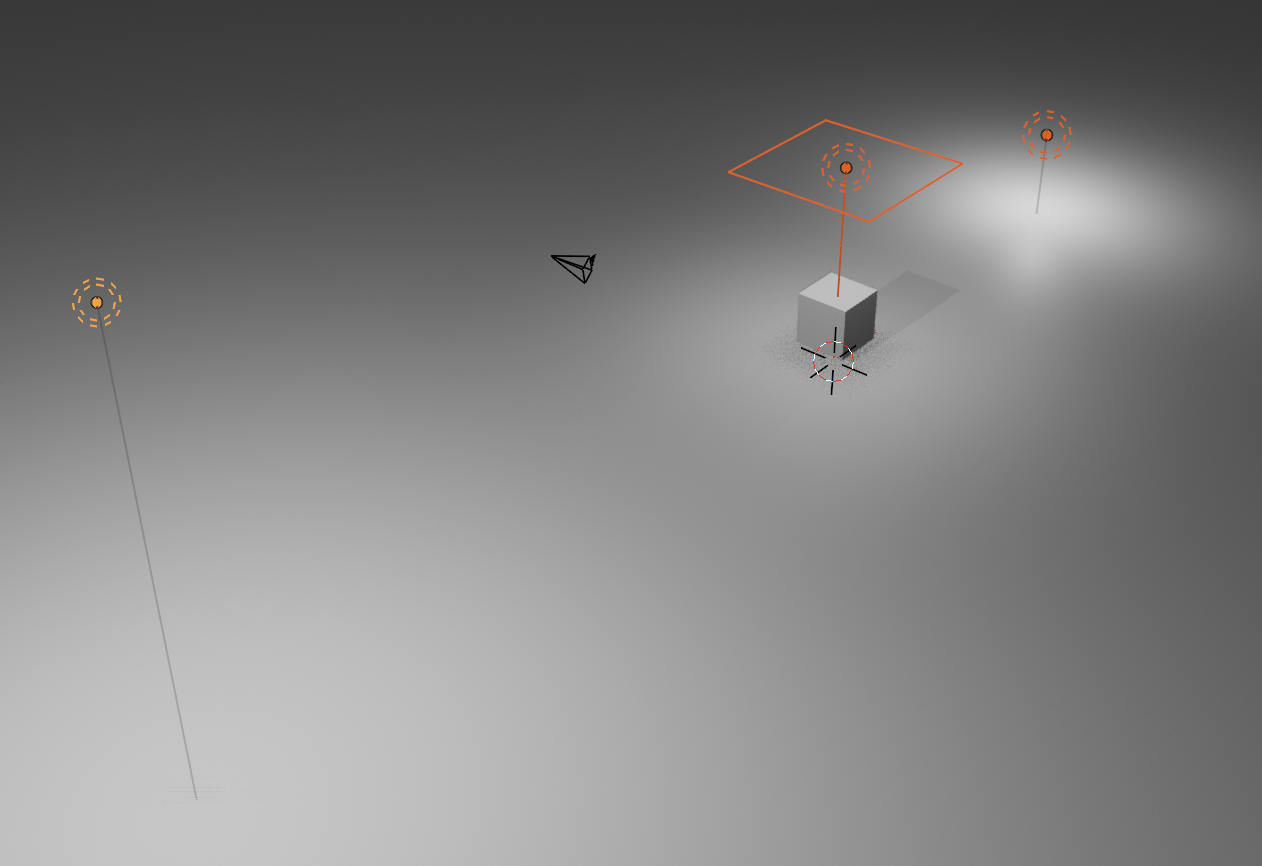
Spodaj je prikazana osnovna 3 točkovna postavitev. Najmočnejša luč je Point in je najbolj oddaljena. Dodani sta še Area in šibkejša Point luč za zapolnitev senc in poudarjanje robov. Ko pogledamo skozi kamero, vidimo ravno pravo postavitev.
Nasvet
Če sence izgledajo preostre, povečaj Size luči (pri Point/Area). Mehkejša svetloba deluje bolj naravno.
HDRI – svetloba iz okolja
HDRI (High Dynamic Range Image) je 360° panorama, ki oddaja svetlobo.
Uporablja se v World Settings za naravno svetlobno okolje.
Koraki:
- Odpri World Properties (ikona zemeljske krogle)
- Klikni Color → Environment Texture
- Klikni Open → izberi
.hdrdatoteko (npr.studio_small.hdr) - Vklopi Scene World v Material Preview (če želiš videti HDRI)
📥 Prenesi HDRI:
- polyhaven.com (brezplačno)
- hdrihaven.com
Vaja: primerjava luči
- Dodaj UV sfero in material (npr. kovinski)
- Dodaj Area Light spredaj → nastavi Power = 1500W
- Dodaj Fill Light z druge strani → Power = 500W
- Dodaj Back Light → rahlo izza → Power = 700W
- Renderiraj v Cycles in Eevee (primerjaj mehkobo in sence)
- Odstrani vse luči → dodaj HDRI (npr. “sunny field”) → primerjaj rezultat
Težave & rešitve
Objekt je pretemen
- Luč je morda prešibka → povečaj Power
- Ali je svetlobni žarek usmerjen stran? Preveri rotacijo (Spot/Sun)
- HDRI ni dovolj svetel? Dodaj Strength v Shader Editor → World
Sence so ostre ali umetne
- Povečaj Size luči (pri Point/Area)
- Uporabi Soft Shadows (Eevee → Render Properties)
HDRI ne sveti ali se ne vidi
- Preveri, da si vklopil Environment Texture
- V Material Preview vklopi Scene World
- Morda je HDRI v Shader Editorju narobe povezan (Texture → Background → World Output)
Rezultat
Znaš postaviti in prilagoditi različne luči, razumeš razliko med Point, Sun, Spot in Area ter znaš uporabiti 3-točkovno osvetlitev ali HDRI okolico za realistične odboje. Si pripravljen/-a za zadnji korak – renderiranje.